Mengelola Data Warga
👔 Role: Ketua RT
Panduan lengkap untuk mengelola data warga di RT Anda.
Melihat Data Warga
Akses Menu Warga
Dari dashboard, pilih tab Warga, lalu klik Data Warga
Lihat Daftar
Anda akan melihat daftar warga dengan informasi:
- Nama lengkap
- Alamat
- NIK
- No. KK
- Tanggal Terdaftar
- Peran
- Jenis Kelamin
- Status Kehidupan
- Tempat Lahir
- Tanggal Lahir
- Pekerjaan
- Status Perkawinan
- Pendidikan Terakhir
- Dokumen Pendukung (KTP & KK)
Fitur Filter & Pencarian
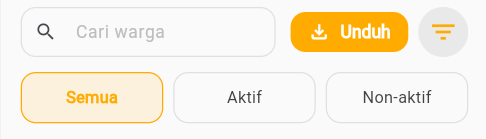
Gunakan filter untuk mempermudah pencarian:
- Berdasarkan status : Aktif, Non-aktif
Menambah Warga Baru
Klik Tambah Warga
Dari halaman Data Warga, klik tombol + Tambah Warga
Lengkapi Data Pribadi
Isi formulir dengan data yang valid:
- Nama lengkap sesuai KTP
- NIK (pastikan valid dan belum terdaftar)
- No. KK
- Alamat Tingal
- Status (Anggota / Kepala Keluarga)
- Tempat, tanggal lahir
- Jenis kelamin
- Status perkawinan
- Pekerjaan
- Pendidikan
Upload Dokumen
Upload scan/foto dokumen:
- KTP
- Kartu Keluarga
Simpan Data
Klik Simpan, sistem akan memverifikasi dan menyimpan data
Mengedit Data Warga
Cari Warga
Cari warga yang ingin diedit melalui pencarian atau filter
Klik Edit
Klik tombol Edit Data pada detail warga
Ubah Informasi
Edit data yang perlu diubah (alamat, kontak, pekerjaan, dll)
Simpan Perubahan
Klik Simpan, sistem akan mencatat histori perubahan
Data sensitif seperti NIK dan tanggal lahir tidak bisa diubah sembarangan. Jika ada kesalahan input, hubungi admin.
Mencatat Mutasi Warga
Warga Keluar
Akses Menu Mutasi
Tab Warga → Catat Mutasi
Pilih Keluarga
Cari dan pilih keluarga yang akan keluar
Isi Detail Pindah
- Tanggal pindah
- Alamat Lama
- Alasan pindah
Simpan
Status warga akan berubah menjadi Keluar
Warga Pindah (Tetap di wilayah RT)
Akses Menu Mutasi
Tab Warga → Catat Mutasi
Pilih Keluarga
Cari dan pilih keluarga yang akan pindah
Isi Detail Pindah
- Tanggal pindah
- Alamat Lama
- Alamat Baru
- Alasan pindah
Simpan
Status warga akan berubah menjadi Pindah
Export Data Warga
Untuk keperluan pelaporan atau backup:
- Buka halaman Data Warga
- Klik tombol Export Data
- Pilih format:
- Excel - Untuk analisis data
- PDF - Untuk dokumentasi
- CSV - Untuk import ke sistem lain
- Pilih data yang akan di-export:
- Semua warga
- Warga aktif saja
- Berdasarkan filter tertentu
- Klik Download
Tips Pengelolaan Data
- Update berkala - Minta warga update data minimal 6 bulan sekali
- Verifikasi dokumen - Selalu cek keaslian KTP dan KK
- Backup rutin - Export data setiap bulan untuk backup
- Privasi data - Jaga kerahasiaan data pribadi warga
- Validasi NIK - Pastikan NIK valid dan tidak duplikat
Troubleshooting
NIK sudah terdaftar
Solusi:
- Cek apakah warga memang sudah ada di sistem
- Jika duplikat, hubungi admin untuk pengecekan
- Pastikan NIK yang diinput benar
Upload dokumen gagal
Solusi:
- Pastikan ukuran file < 2MB
- Format yang didukung: JPG, PNG, PDF
- Compress gambar jika terlalu besar
Data tidak tersimpan
Solusi:
- Cek koneksi internet
- Pastikan semua field wajib sudah diisi
- Refresh halaman dan coba lagi
Butuh bantuan? Hubungi: ketua-rt-support@rukunin.app