Panduan Bendahara
💰 Role: Bendahara
Selamat datang di panduan penggunaan aplikasi Rukunin untuk Bendahara. Sebagai Bendahara, Anda bertanggung jawab mengelola keuangan, iuran, dan pelaporan keuangan RT/RW.
Halaman Utama
Setelah login, Anda akan melihat dashboard Bendahara dengan informasi keuangan:
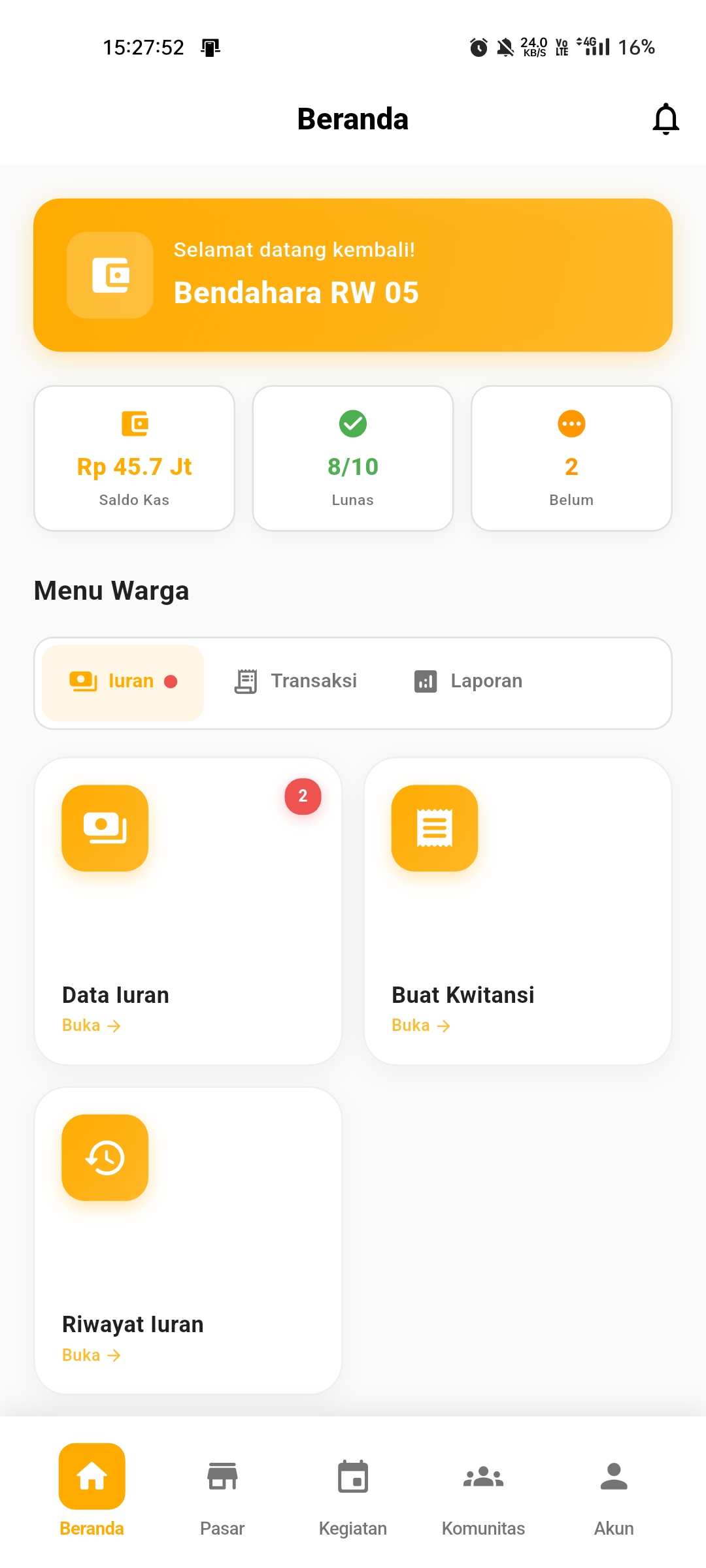
Komponen Dashboard
- Kartu Sambutan - Menampilkan greeting dan status sebagai Bendahara
- Statistik Ringkas - Saldo Kas, Status Lunas, dan Tunggakan
- Menu Tab - Akses terorganisir ke semua fitur keuangan
- Transaksi Terbaru - Monitor transaksi keuangan terkini
Statistik Dashboard
Total saldo kas RT/RW saat ini
Jumlah warga yang sudah membayar iuran
Jumlah warga yang belum membayar
Fitur Utama untuk Bendahara
1. 💳 Manajemen Iuran
Kelola data pembayaran iuran warga
Generate kwitansi pembayaran digital
2. 💼 Manajemen Transaksi
Lihat semua transaksi kas RT/RW
Catat pemasukan kas (iuran, donasi, dll)
Catat pengeluaran kas untuk kegiatan
3. 📊 Laporan Keuangan
Visualisasi data keuangan dalam grafik
Transaksi Terbaru
Dashboard menampilkan transaksi real-time untuk monitoring cepat:
- Pembayaran iuran - Notifikasi pembayaran masuk dari warga
- Pengeluaran kas - Alert pengeluaran yang perlu dicatat
- Verifikasi pending - Transaksi yang menunggu verifikasi
- Saldo kas - Update saldo kas real-time
Langkah Selanjutnya
Pelajari lebih detail tentang setiap fitur:
- Mengelola Data Iuran
- Membuat Kwitansi
- Mencatat Pemasukan
- Mencatat Pengeluaran
- Membuat Laporan Keuangan
- Analisis Keuangan
Tanggung Jawab Bendahara
Sebagai Bendahara, Anda perlu:
- Catat semua transaksi dengan lengkap dan akurat
- Verifikasi pembayaran maksimal 1x24 jam
- Buat laporan setiap akhir bulan
- Transparansi dalam pengelolaan keuangan
- Backup data keuangan secara berkala
- Koordinasi dengan Ketua RT/RW untuk pengeluaran besar
- Verifikasi bukti pembayaran sebelum approve
- Jangan lupa buat kwitansi untuk setiap transaksi
- Catat pengeluaran sesuai kategori yang benar
- Simpan bukti transaksi digital dan fisik
- Rekonsiliasi kas setiap akhir bulan
Tips Pengelolaan Keuangan
Iuran Warga
- Set reminder otomatis H-3 sebelum jatuh tempo
- Verifikasi pembayaran segera setelah diterima
- Kirim kwitansi digital otomatis
- Follow up tunggakan setiap minggu
Pencatatan Transaksi
- Catat transaksi setiap hari
- Kategorikan dengan benar (iuran, donasi, biaya operasional, dll)
- Upload bukti transaksi
- Buat nomor referensi unik
Pelaporan
- Buat laporan bulanan tepat waktu
- Gunakan grafik untuk visualisasi
- Bandingkan dengan bulan sebelumnya
- Presentasikan di rapat rutin
Keamanan
- Jangan bagikan akses ke orang lain
- Backup data minimal 1x seminggu
- Gunakan password yang kuat
- Logout setelah selesai
FAQ untuk Bendahara
Q: Bagaimana cara verifikasi pembayaran iuran?
A: Buka Iuran → Data Iuran, pilih pembayaran yang pending, cek bukti transfer, lalu klik Verifikasi. Sistem akan otomatis generate kwitansi.
Q: Bagaimana jika warga kehilangan kwitansi?
A: Buka Iuran → Riwayat Iuran, cari pembayaran warga tersebut, lalu klik Cetak Ulang Kwitansi.
Q: Bagaimana cara mencatat pengeluaran kas?
A: Buka Transaksi → Pengeluaran, klik Tambah Pengeluaran, isi detail (kategori, jumlah, keterangan), upload bukti, lalu simpan.
Q: Apa yang harus dilakukan di akhir bulan?
A:
- Rekonsiliasi semua transaksi
- Generate Ringkasan Bulanan
- Buat Laporan Keuangan
- Presentasikan ke Ketua RT/RW
- Backup data
Q: Bagaimana cara mengirim reminder iuran?
A: Buka Iuran → Data Iuran, filter warga yang belum bayar, klik Kirim Reminder. Sistem akan kirim notifikasi otomatis.
Q: Bagaimana membuat laporan tahunan?
A: Buka Laporan → Laporan Keuangan, pilih periode "Tahunan", pilih tahun, lalu klik Generate Laporan.
Format Laporan Keuangan
Laporan keuangan mencakup:
1. Laporan Kas Masuk
- Iuran warga per bulan
- Donasi dan sumbangan
- Pemasukan lain-lain
- Total pemasukan
2. Laporan Kas Keluar
- Biaya operasional
- Biaya kegiatan
- Biaya pemeliharaan
- Pengeluaran lain-lain
- Total pengeluaran
3. Laporan Saldo
- Saldo awal bulan
- Total pemasukan bulan ini
- Total pengeluaran bulan ini
- Saldo akhir bulan
4. Analisis
- Perbandingan dengan bulan lalu
- Grafik pemasukan vs pengeluaran
- Proyeksi bulan depan
- Rekomendasi
Butuh bantuan lebih lanjut?
Hubungi support: treasurer-support@rukunin.app